

Wie sehe ich, was in meinem Account geändert wurde?
Kurz gesagt
Abschnitt betitelt „Kurz gesagt“Das Audit-Log beantwortet die Frage „Wer hat wann was geändert?” — allerdings nicht für Personaldaten, sondern für die Einstellungen Deines Accounts: Felder, Feldgruppen, Rollen, Rollen- und Teamzuweisungen, die Audit-Auswahl und Anmeldungen.
Du findest es unter Account Einstellungen → Audit-Log. Einträge entstehen automatisch, sobald jemand etwas ändert — Du legst hier nichts an und kannst auch nichts bearbeiten oder löschen.
Für Änderungen an einer einzelnen Personalakte gibt es ein eigenes Protokoll direkt im Profil. Das ist unter Wie sehe ich Änderungen an einer Personalakte? beschrieben.
Was protokolliert wird
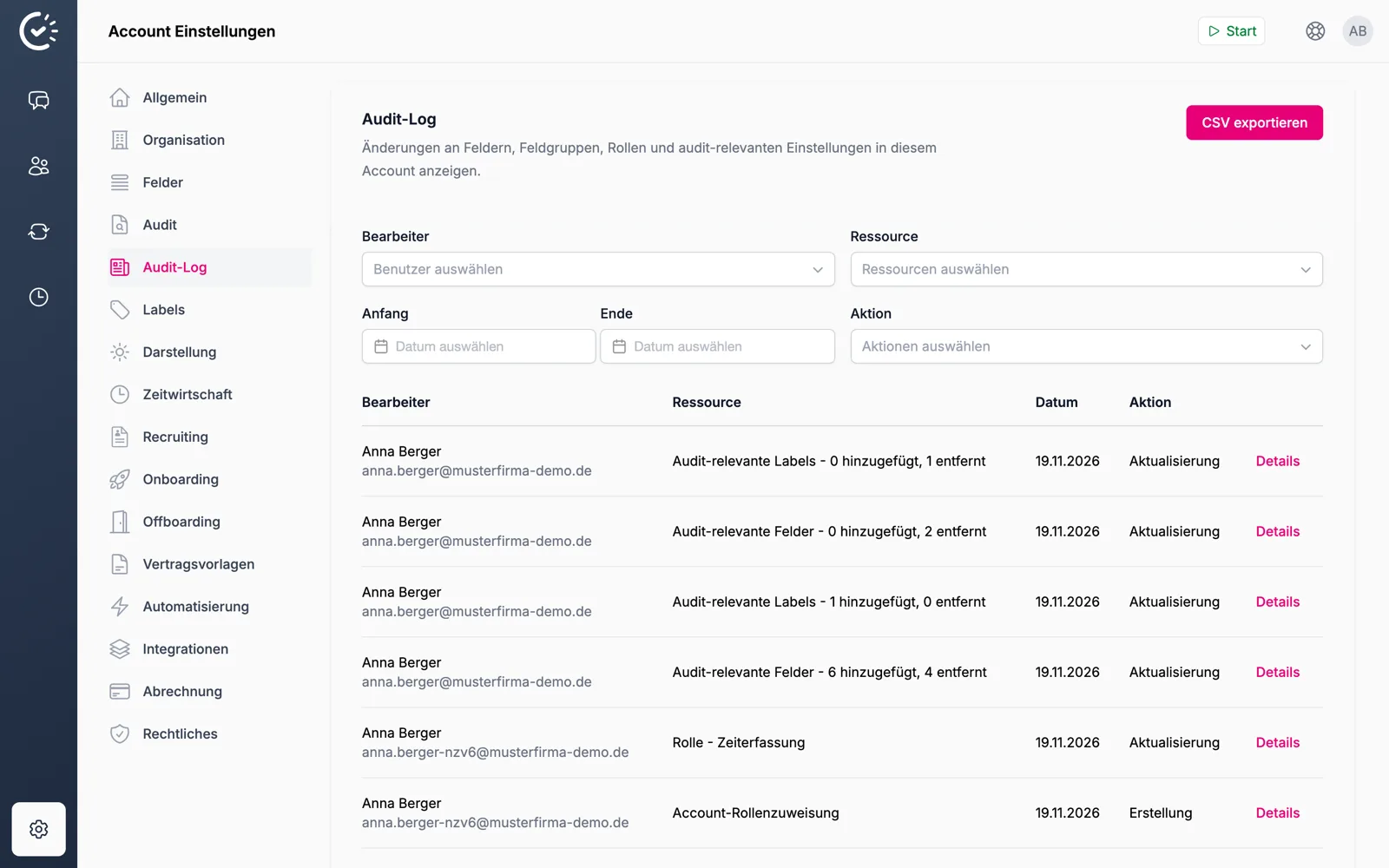
Abschnitt betitelt „Was protokolliert wird“Jeder Eintrag besteht aus Bearbeiter, Ressource, Datum und Aktion. Als Aktion erscheinen Erstellung, Aktualisierung, Löschung, Erfolg oder Fehlgeschlagen.
Diese Ressourcen werden erfasst:
- Feld und Feldgruppe — Änderungen an der Feldstruktur
- Rolle — Änderungen an Rollen und ihren Rechten
- Account-Rollenzuweisung und Teamrollenzuweisung — wer welche Rolle bekommt
- Teammitglied — wer einem Team hinzugefügt oder daraus entfernt wird
- Audit-relevante Felder und Audit-relevante Labels — Änderungen an der Audit-Auswahl
- Sitzung — Anmeldungen, inklusive Anmeldemethode
- Audit-Log-Export — wer das Protokoll exportiert hat
Einträge eingrenzen
Abschnitt betitelt „Einträge eingrenzen“- Gehe zu Account Einstellungen → Audit-Log.
- Grenze über die Filter ein, was Du suchst:
- Bearbeiter — eine oder mehrere Personen
- Ressource — zum Beispiel nur Rolle
- Anfang und Ende — der Zeitraum
- Aktion — zum Beispiel nur Löschung
- Die Liste aktualisiert sich sofort.
Details zu einem Eintrag ansehen
Abschnitt betitelt „Details zu einem Eintrag ansehen“- Suche die gewünschte Zeile in der Liste.
- Klicke rechts auf Details.
Im Detailfenster siehst Du, was genau geändert wurde — bei einer Rolle zum Beispiel, welche Rechte erteilt oder nicht erteilt wurden.
Audit-Log exportieren
Abschnitt betitelt „Audit-Log exportieren“- Setze zuerst die Filter so, wie der Export aussehen soll.
- Klicke oben rechts auf CSV exportieren.
Rechte und Sichtbarkeit
Abschnitt betitelt „Rechte und Sichtbarkeit“Audit-Log erscheint in den Account-Einstellungen nur, wenn Deine Rolle das Account-Protokoll einsehen darf. Das Protokoll ist nicht auf Teams eingeschränkt: Wer es sehen darf, sieht die Einträge des gesamten Accounts.
Häufige Fragen
Abschnitt betitelt „Häufige Fragen“Stehen hier auch Änderungen an Mitarbeiterdaten?
Abschnitt betitelt „Stehen hier auch Änderungen an Mitarbeiterdaten?“Nein. Dafür gibt es das Audit-Log in der jeweiligen Personalakte. Hier geht es um Account-Einstellungen.
Kann ich Einträge löschen oder korrigieren?
Abschnitt betitelt „Kann ich Einträge löschen oder korrigieren?“Nein. Das Protokoll ist bewusst unveränderlich — das ist der Zweck eines Audit-Logs.
Warum sehe ich Anmeldungen im Protokoll?
Abschnitt betitelt „Warum sehe ich Anmeldungen im Protokoll?“Weil auch der Zugang zum Account nachvollziehbar sein soll. Der Eintrag Sitzung hält fest, über welche Anmeldemethode jemand hereingekommen ist.
Enthält der Export alles oder nur das Gefilterte?
Abschnitt betitelt „Enthält der Export alles oder nur das Gefilterte?“Der Export folgt den Filtern, die Du gesetzt hast. Für ein vollständiges Protokoll entferne vorher alle Filter.
Wie lange werden Einträge aufbewahrt?
Abschnitt betitelt „Wie lange werden Einträge aufbewahrt?“Einträge werden nicht automatisch entfernt. Sie bleiben im Protokoll stehen.
Support
Abschnitt betitelt „Support“In unserem Hilfecenter findest Du viele weitere Hilfeartikel rund um Papershift. Solltest Du dennoch Fragen haben oder Unterstützung benötigen, ist unser Support sehr gerne für Dich da. Du kannst uns jederzeit direkt über die Software kontaktieren.