

Wie exportiere ich Mitarbeiterdaten?
Kurz gesagt
Abschnitt betitelt „Kurz gesagt“Manchmal müssen Personaldaten aus Papershift heraus — für eine Prüfung, eine Auskunft nach Datenschutzrecht oder die Übergabe an die Lohnbuchhaltung. Dafür gibt es den Mitarbeiterdaten-Export.
Du steuerst dabei drei Dinge: wer enthalten ist, welche Daten mitkommen und in welchem Dateiformat. Der Export läuft im Hintergrund; sobald er fertig ist, lädst Du die Datei herunter.
Du startest ihn über Mitarbeiter → Export.
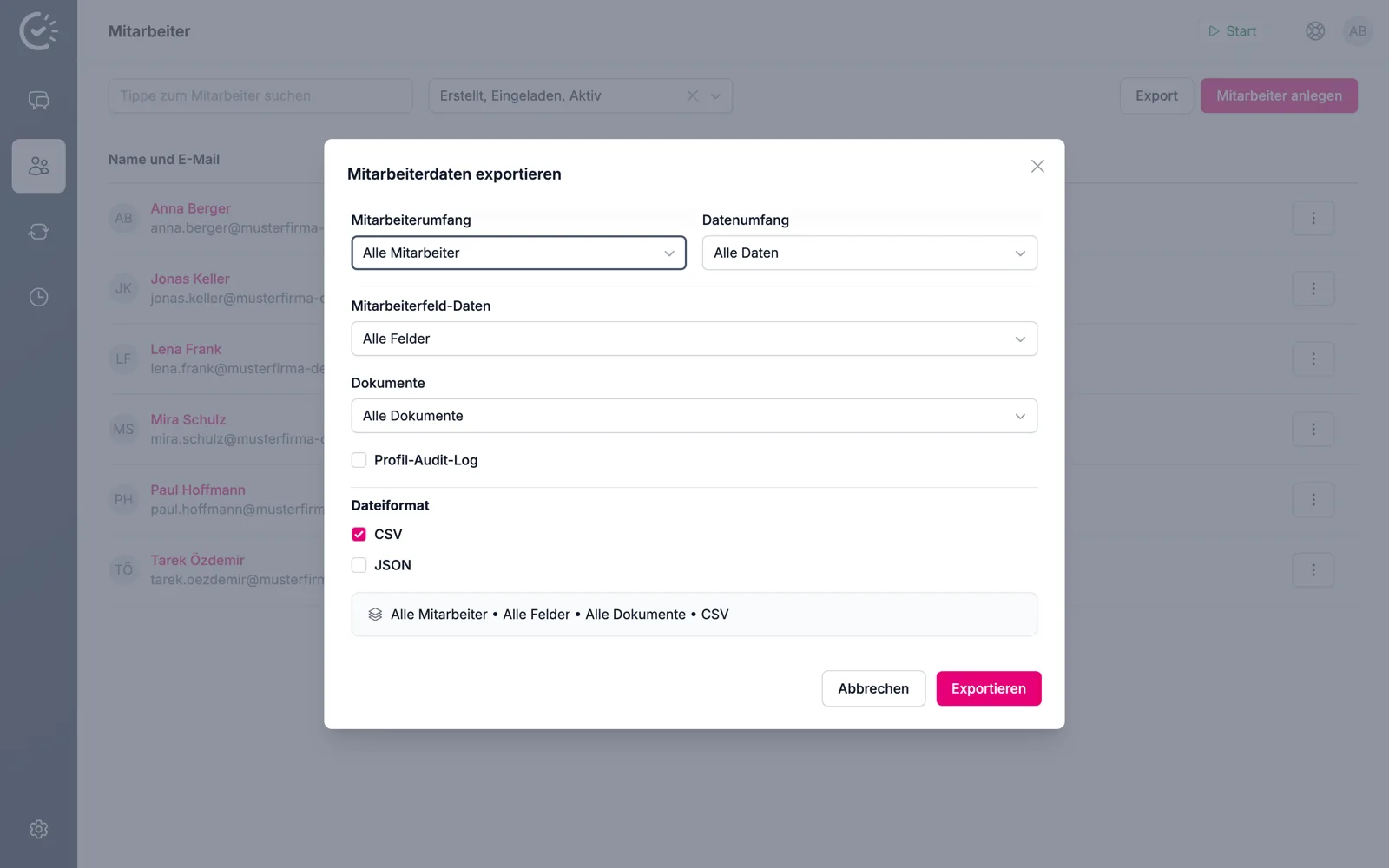
Export erstellen
Abschnitt betitelt „Export erstellen“- Gehe zu Mitarbeiter.
- Klicke oben rechts auf Export.
- Lege den Mitarbeiterumfang fest:
- Alle Mitarbeiter
- Bestimmte Teams — anschließend Teams auswählen
- Bestimmte Mitarbeiter — anschließend Personen auswählen
- Lege den Datenumfang fest: Alle Daten, nur Felddaten oder nur Dokumente.
- Grenze bei Bedarf weiter ein:
- Mitarbeiterfeld-Daten: Alle Felder oder Bestimmte Felder
- Dokumente: Alle Dokumente oder Bestimmte Labels
- Profil-Audit-Log ankreuzen, wenn das Protokoll der Personalakte mit soll
- Wähle das Dateiformat: CSV oder JSON.
- Klicke auf Exportieren.
Unten im Dialog fasst eine Zeile Deine Auswahl zusammen — etwa „Alle Mitarbeiter • Alle Felder • Alle Dokumente • CSV”. Prüfe sie, bevor Du den Export startest.
Export herunterladen
Abschnitt betitelt „Export herunterladen“Die erstellten Exporte stehen im selben Dialog unterhalb des Formulars.
- Öffne Mitarbeiter → Export.
- Sieh in der Liste nach dem Status:
- Läuft — der Export wird gerade erstellt
- Bereit — die Datei steht zum Download
- Fehlgeschlagen — der Export konnte nicht erstellt werden
- Klicke bei einem fertigen Export auf Herunterladen.
Rechte und Sichtbarkeit
Abschnitt betitelt „Rechte und Sichtbarkeit“Die Schaltfläche Export erscheint nur, wenn Deine Rolle Mitarbeiterdaten exportieren darf. Der Export enthält ausschließlich Personen und Felder, die Du ohnehin sehen darfst — er umgeht keine Berechtigungen.
Jeder Export wird im Audit-Log der betroffenen Personalakten als Aktion Export festgehalten.
Häufige Fragen
Abschnitt betitelt „Häufige Fragen“Wie lange dauert ein Export?
Abschnitt betitelt „Wie lange dauert ein Export?“Das hängt von der Menge ab. Der Status springt von Läuft auf Bereit, sobald die Datei fertig ist — Du kannst den Dialog zwischendurch schließen.
Welches Format soll ich wählen?
Abschnitt betitelt „Welches Format soll ich wählen?“CSV lässt sich direkt in Excel oder Google Sheets öffnen. JSON eignet sich, wenn die Daten in ein anderes System eingelesen werden sollen.
Sind Dokumente in der Datei enthalten?
Abschnitt betitelt „Sind Dokumente in der Datei enthalten?“Ja, wenn Du den Datenumfang Alle Daten oder Dokumente wählst. Über Bestimmte Labels schränkst Du ein, welche Dokumente mitkommen.
Warum fehlen Felder im Export?
Abschnitt betitelt „Warum fehlen Felder im Export?“Entweder waren sie nicht Teil Deiner Auswahl, oder Deine Rolle darf sie nicht sehen. Nicht einsehbare Felder werden nicht exportiert.
Mein Export ist fehlgeschlagen — was nun?
Abschnitt betitelt „Mein Export ist fehlgeschlagen — was nun?“Starte ihn erneut, am besten mit kleinerem Umfang. Bleibt es dabei, wende Dich an unseren Support.
Sieht jemand, dass ich exportiert habe?
Abschnitt betitelt „Sieht jemand, dass ich exportiert habe?“Ja. Der Export erscheint im Audit-Log der betroffenen Personalakten.
Support
Abschnitt betitelt „Support“In unserem Hilfecenter findest Du viele weitere Hilfeartikel rund um Papershift. Solltest Du dennoch Fragen haben oder Unterstützung benötigen, ist unser Support sehr gerne für Dich da. Du kannst uns jederzeit direkt über die Software kontaktieren.