

Wie lege ich fest, welche Daten prüfungsrelevant sind?
Kurz gesagt
Abschnitt betitelt „Kurz gesagt“Bei einer Lohnsteuer- oder Sozialversicherungsprüfung braucht eine prüfende Person Zugriff auf bestimmte Personaldaten — aber eben nur auf diese. Unter Account Einstellungen → Audit legst Du einmal fest, was dazugehört.
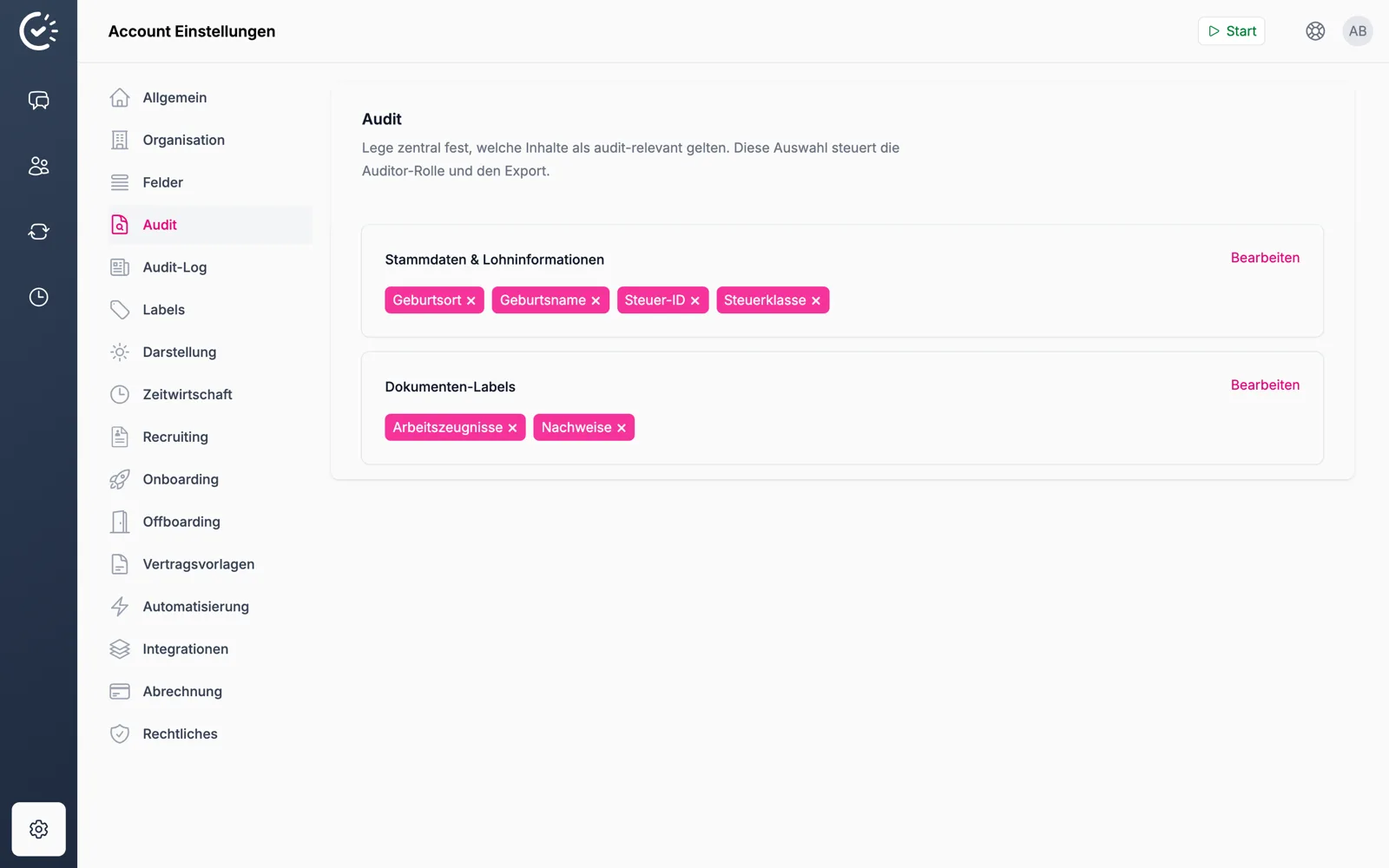
Die Auswahl besteht aus zwei Teilen: einzelne Felder aus Stammdaten und Lohninformationen sowie Dokumenten-Labels. Alles, was Du hier aufnimmst, gilt als prüfungsrelevant.
Diese Auswahl steuert zweierlei: was die Rolle Prüfer in den Personalakten sehen darf, und was im Export enthalten ist. Du musst dafür nicht einzelne Personalakten freigeben.
Prüfungsrelevante Felder auswählen
Abschnitt betitelt „Prüfungsrelevante Felder auswählen“- Gehe zu Account Einstellungen → Audit.
- Klicke im Bereich Stammdaten & Lohninformationen auf Bearbeiten.
- Wähle die Felder aus, die prüfungsrelevant sind — etwa Steuer-ID oder Steuerklasse.
- Speichere die Auswahl.
Die gewählten Felder erscheinen danach als Liste im Bereich. Über das x an einem Eintrag nimmst Du ihn wieder heraus.
Prüfungsrelevante Dokumente auswählen
Abschnitt betitelt „Prüfungsrelevante Dokumente auswählen“Dokumente werden nicht einzeln freigegeben, sondern über ihre Labels.
- Gehe zu Account Einstellungen → Audit.
- Klicke im Bereich Dokumenten-Labels auf Bearbeiten.
- Wähle die Labels aus, deren Dokumente prüfungsrelevant sind — etwa Nachweise.
- Speichere die Auswahl.
Was sich dadurch ändert
Abschnitt betitelt „Was sich dadurch ändert“Die Auswahl wirkt in beide Richtungen:
- Die Rolle Prüfer sieht in den Personalakten ausschließlich die hier aufgenommenen Felder und die Dokumente mit den hier gewählten Labels.
- Prüfende sehen immer den aktuellen Stand der Auswahl. Nimmst Du ein Feld heraus, verschwindet es auch aus deren Sicht — auch rückwirkend für ältere Änderungen.
- Jede Änderung an dieser Auswahl wird selbst protokolliert und taucht unter Account Einstellungen → Audit-Log auf.
Rechte und Sichtbarkeit
Abschnitt betitelt „Rechte und Sichtbarkeit“Audit erscheint in den Account-Einstellungen nur, wenn Deine Rolle Felder sehen darf. Die Einstellung wirkt accountweit — sie gilt für alle Personalakten gleichermaßen und lässt sich nicht pro Team oder Person abweichend setzen.
Häufige Fragen
Abschnitt betitelt „Häufige Fragen“Sehen prüfende Personen damit die komplette Personalakte?
Abschnitt betitelt „Sehen prüfende Personen damit die komplette Personalakte?“Nein. Sie sehen nur die Felder und Dokumenten-Labels, die Du hier ausgewählt hast.
Kann ich einzelne Dokumente freigeben, ohne ein Label zu vergeben?
Abschnitt betitelt „Kann ich einzelne Dokumente freigeben, ohne ein Label zu vergeben?“Nein. Die Freigabe läuft ausschließlich über Labels. Ein Dokument ohne passendes Label bleibt für prüfende Personen unsichtbar.
Gilt die Auswahl auch rückwirkend?
Abschnitt betitelt „Gilt die Auswahl auch rückwirkend?“Ja. Maßgeblich ist immer der aktuelle Stand der Auswahl, nicht der zum Zeitpunkt einer früheren Änderung.
Wo sehe ich, wer die Audit-Einstellungen geändert hat?
Abschnitt betitelt „Wo sehe ich, wer die Audit-Einstellungen geändert hat?“Unter Account Einstellungen → Audit-Log. Änderungen an dieser Auswahl werden dort als eigener Eintrag geführt.
Warum finde ich ein Feld nicht in der Auswahl?
Abschnitt betitelt „Warum finde ich ein Feld nicht in der Auswahl?“Dann ist es in Deinem Account nicht als Feld eingerichtet. Lege es zuerst unter Account Einstellungen → Felder an.
Support
Abschnitt betitelt „Support“In unserem Hilfecenter findest Du viele weitere Hilfeartikel rund um Papershift. Solltest Du dennoch Fragen haben oder Unterstützung benötigen, ist unser Support sehr gerne für Dich da. Du kannst uns jederzeit direkt über die Software kontaktieren.