

Wie sehe ich Änderungen an einer Personalakte?
Kurz gesagt
Abschnitt betitelt „Kurz gesagt“Eine Personalakte enthält sensible Daten. Das Audit-Log im Profil hält deshalb nicht nur fest, was geändert wurde, sondern auch, wer hineingeschaut hat.
Du findest es im Profil unter Personalakte → Audit-Log. Für Dein eigenes Profil gilt derselbe Weg.
Die Einträge entstehen automatisch. Du kannst sie weder anlegen noch bearbeiten oder löschen.
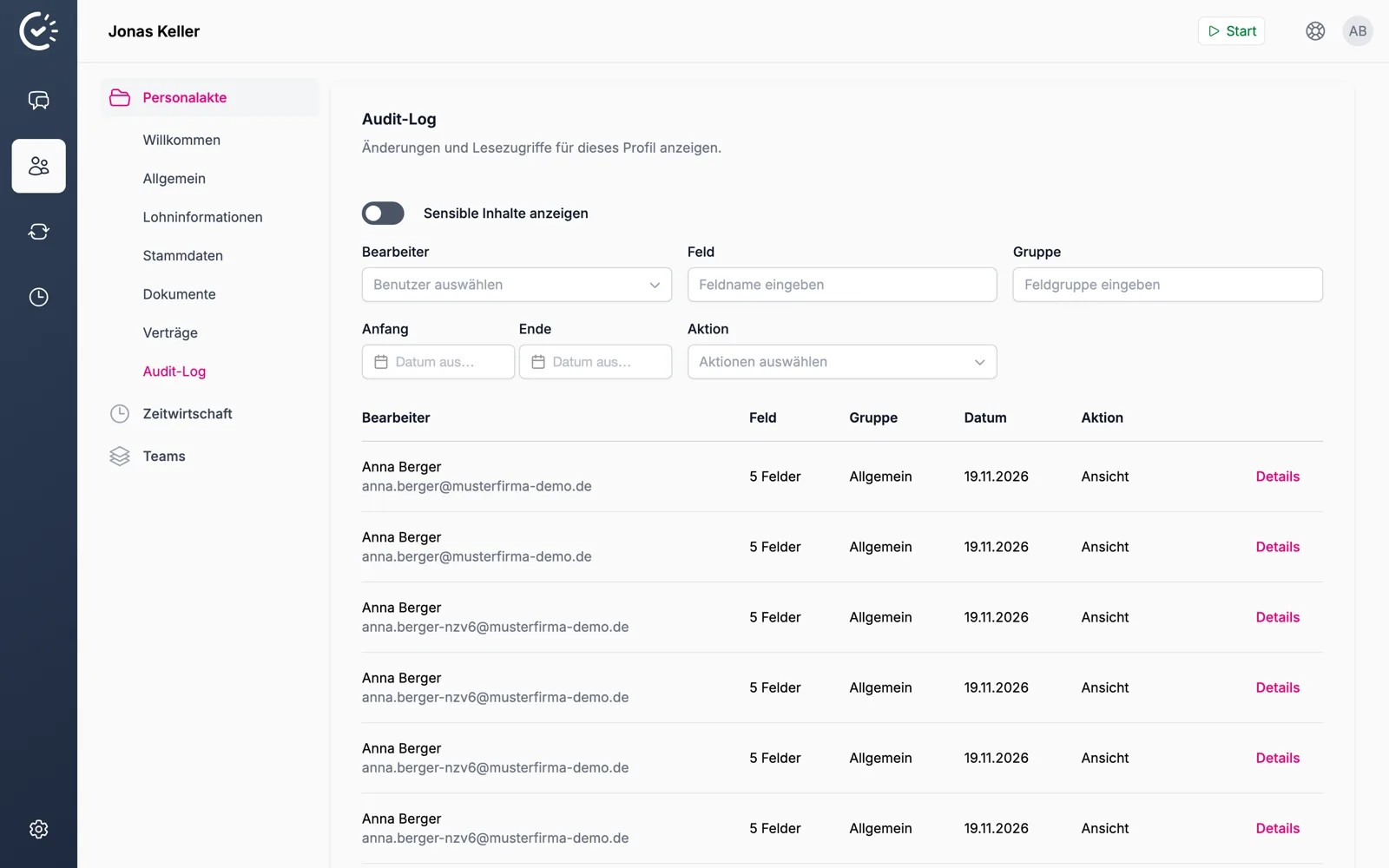
Was protokolliert wird
Abschnitt betitelt „Was protokolliert wird“Die Liste zeigt Bearbeiter, Feld, Gruppe, Datum und Aktion. Folgende Aktionen kommen vor:
- Aktualisierung — ein Feld wurde geändert
- Upload — ein Dokument wurde hinzugefügt
- Löschung — ein Feld oder Dokument wurde entfernt
- Ansicht — jemand hat einen Bereich der Akte geöffnet
- Ansicht verweigert — ein Zugriff wurde wegen fehlender Rechte abgelehnt
- Export — die Daten wurden exportiert
Bei Ansicht steht statt eines einzelnen Felds der geöffnete Bereich: Allgemein, Stammdaten, Lohninformationen, Dokumente oder Profil-Audit-Log — zusammen mit der Anzahl der gesehenen Felder oder Dokumente.
Einträge eingrenzen
Abschnitt betitelt „Einträge eingrenzen“- Öffne im Profil Personalakte → Audit-Log.
- Nutze die Filter:
- Bearbeiter — wer gehandelt hat
- Aktion — zum Beispiel nur Ansicht
- Feld — Feldname eingeben
- Gruppe — Feldgruppe eingeben
- Zeitraum über die Datumsauswahl
Vorher-Nachher-Werte ansehen
Abschnitt betitelt „Vorher-Nachher-Werte ansehen“- Suche die gewünschte Zeile.
- Klicke rechts auf Details.
Im Fenster Profiländerungsdetails stehen Vorher und Neu nebeneinander, dazu Wer, Feld, Gruppe, Datum und Aktion. Bei einem Lesezugriff siehst Du stattdessen den Bereich, die Feldanzahl und den tatsächlichen Umfang des Zugriffs.
Sensible Inhalte
Abschnitt betitelt „Sensible Inhalte“Manche Felder und Dokumente gelten als sensibel. Standardmäßig bleiben ihre Inhalte im Protokoll verborgen; die Zeile zeigt dann nur, dass etwas Sensibles betroffen war.
- Öffne Personalakte → Audit-Log.
- Schalte Sensible Inhalte anzeigen ein.
Rechte und Sichtbarkeit
Abschnitt betitelt „Rechte und Sichtbarkeit“Audit-Log erscheint in der Personalakte nur, wenn Deine Rolle Profiländerungen einsehen darf. Ohne dieses Recht fehlt der Eintrag in der Navigation.
Die Rolle Prüfer sieht hier ausschließlich das, was unter Account Einstellungen → Audit als prüfungsrelevant hinterlegt ist. Welche Auswahl das ist, steht unter Wie lege ich fest, welche Daten prüfungsrelevant sind?.
Häufige Fragen
Abschnitt betitelt „Häufige Fragen“Kann ich sehen, wer meine eigene Personalakte geöffnet hat?
Abschnitt betitelt „Kann ich sehen, wer meine eigene Personalakte geöffnet hat?“Ja, sofern Deine Rolle das Audit-Log Deines Profils einsehen darf. Öffne Dein Profil und wechsle zu Personalakte → Audit-Log.
Was bedeutet „Ansicht verweigert”?
Abschnitt betitelt „Was bedeutet „Ansicht verweigert”?“Jemand hat versucht, einen Bereich zu öffnen, für den die Rechte fehlen. Der Versuch wird festgehalten, die Daten wurden nicht angezeigt.
Warum steht bei manchen Zeilen kein Feldname?
Abschnitt betitelt „Warum steht bei manchen Zeilen kein Feldname?“Bei Lesezugriffen gibt es kein einzelnes Feld. Dort steht der Bereich und die Zahl der betroffenen Felder oder Dokumente.
Lässt sich das Protokoll exportieren?
Abschnitt betitelt „Lässt sich das Protokoll exportieren?“Ja — über den Mitarbeiterdaten-Export. Setze dort das Häkchen bei Profil-Audit-Log. Mehr dazu unter Wie exportiere ich Mitarbeiterdaten?.
Kann ich Einträge löschen?
Abschnitt betitelt „Kann ich Einträge löschen?“Nein. Das Protokoll ist unveränderlich.
Support
Abschnitt betitelt „Support“In unserem Hilfecenter findest Du viele weitere Hilfeartikel rund um Papershift. Solltest Du dennoch Fragen haben oder Unterstützung benötigen, ist unser Support sehr gerne für Dich da. Du kannst uns jederzeit direkt über die Software kontaktieren.