

Wie lege ich Arbeitszeitmodell-Vorlagen an?
Kurz gesagt
Abschnitt betitelt „Kurz gesagt“Die meisten Betriebe arbeiten mit einer Handvoll wiederkehrender Wochenpläne — Vollzeit mit 40 Stunden, Teilzeit mit 20, vielleicht noch eine Variante dazwischen. Eine Vorlage hält so einen Plan fest, damit Du ihn nicht bei jeder neuen Person von Hand eingibst.
Du verwaltest Vorlagen unter Account Einstellungen → Zeitwirtschaft → Arbeitszeitmodell-Vorlagen. Genutzt werden sie im Mitarbeiterprofil beim Anlegen eines Arbeitszeitmodells.
Eine Vorlage ist eine Kopiervorlage, keine dauerhafte Verknüpfung: Was Du übernimmst, lässt sich danach für die einzelne Person noch anpassen.
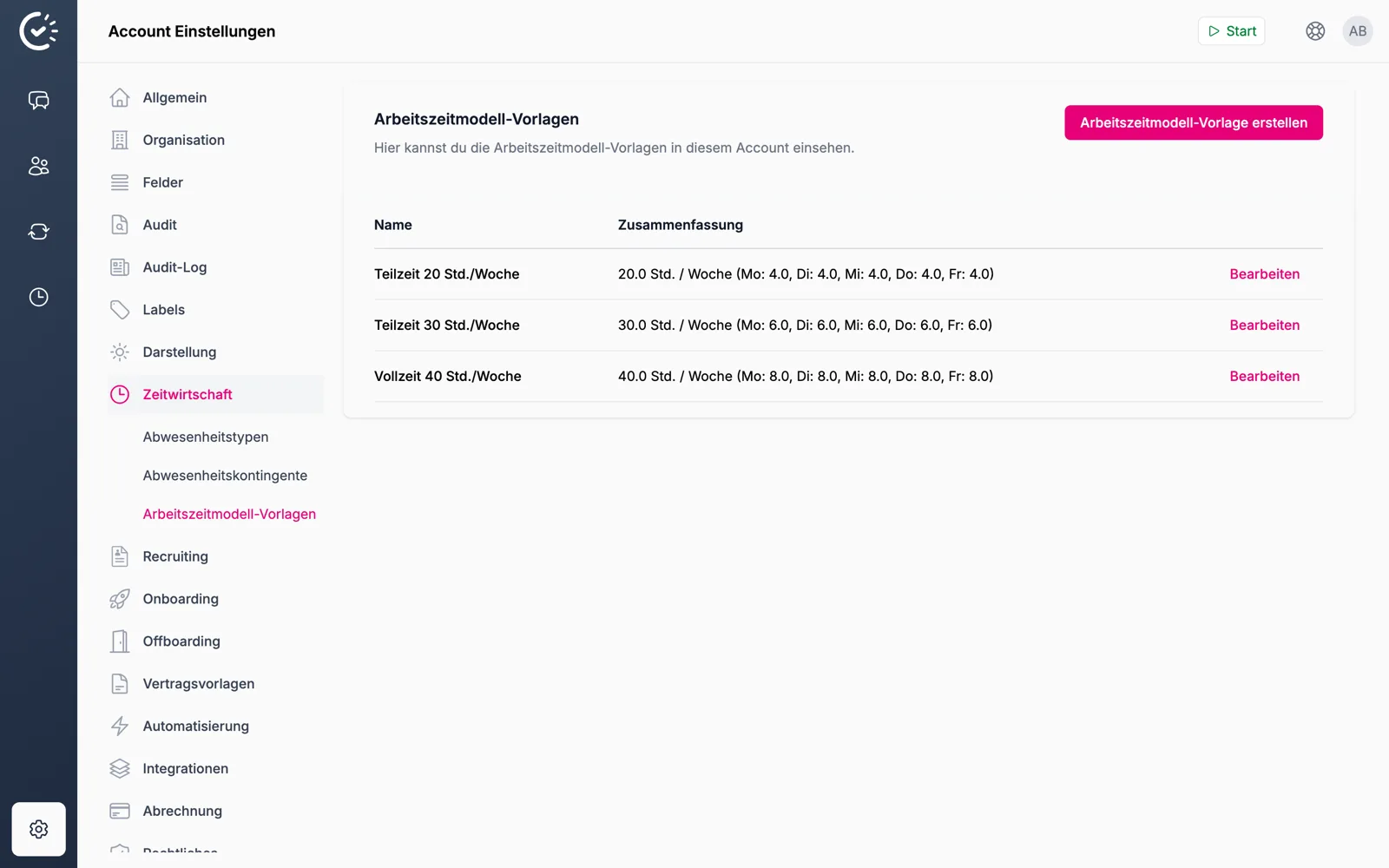
Vorlage anlegen
Abschnitt betitelt „Vorlage anlegen“- Gehe zu Account Einstellungen → Zeitwirtschaft → Arbeitszeitmodell-Vorlagen.
- Klicke auf die Schaltfläche zum Anlegen einer Vorlage.
- Trage einen Namen ein, aus dem der Plan hervorgeht — zum Beispiel „Vollzeit 40 Std./Woche”.
- Wähle das Muster. Derzeit steht Wöchentlich zur Verfügung.
- Trage für jeden Arbeitstag von Montag bis Sonntag die Zielstunden im Format Stunden : Minuten ein. Tage ohne Arbeitszeit lässt Du auf
- Klicke auf Speichern.
Vorlage im Mitarbeiterprofil übernehmen
Abschnitt betitelt „Vorlage im Mitarbeiterprofil übernehmen“- Öffne das Profil der Person und gehe zu Zeitwirtschaft → Arbeitszeitmodelle.
- Lege ein neues Arbeitszeitmodell an.
- Wähle unter Vorlage den passenden Eintrag.
- Klicke auf Übernehmen. Muster und Zielstunden werden in das Formular gefüllt.
- Ergänze das Startdatum und passe einzelne Tage an, falls nötig.
- Klicke auf Speichern.
Vorlage bearbeiten oder löschen
Abschnitt betitelt „Vorlage bearbeiten oder löschen“- Öffne Account Einstellungen → Zeitwirtschaft → Arbeitszeitmodell-Vorlagen.
- Öffne die gewünschte Vorlage.
- Ändere Name, Muster oder Zielstunden und klicke auf Speichern — oder klicke auf Vorlage löschen.
Rechte und Sichtbarkeit
Abschnitt betitelt „Rechte und Sichtbarkeit“Arbeitszeitmodell-Vorlagen erscheint in den Account-Einstellungen nur, wenn Deine Rolle Vorlagen sehen darf. Dasselbe Recht steuert, ob im Mitarbeiterprofil überhaupt ein Feld Vorlage angeboten wird.
Häufige Fragen
Abschnitt betitelt „Häufige Fragen“Wirken sich Änderungen an einer Vorlage auf bestehende Modelle aus?
Abschnitt betitelt „Wirken sich Änderungen an einer Vorlage auf bestehende Modelle aus?“Nein. Die Werte werden beim Übernehmen kopiert. Bestehende Arbeitszeitmodelle bleiben unverändert.
Kann ich eine Vorlage direkt mehreren Personen zuweisen?
Abschnitt betitelt „Kann ich eine Vorlage direkt mehreren Personen zuweisen?“Nein. Die Vorlage wird je Person beim Anlegen des Arbeitszeitmodells übernommen.
Warum gibt es nur das Muster „Wöchentlich”?
Abschnitt betitelt „Warum gibt es nur das Muster „Wöchentlich”?“Derzeit ist das die einzige verfügbare Variante. Ein wöchentlicher Plan deckt die meisten Fälle ab.
Was passiert mit Tagen, für die ich nichts eintrage?
Abschnitt betitelt „Was passiert mit Tagen, für die ich nichts eintrage?“Sie gelten als Tage ohne Sollarbeitszeit und erzeugen im Stundenkonto weder Plus- noch Minusstunden.
Support
Abschnitt betitelt „Support“In unserem Hilfecenter findest Du viele weitere Hilfeartikel rund um Papershift. Solltest Du dennoch Fragen haben oder Unterstützung benötigen, ist unser Support sehr gerne für Dich da. Du kannst uns jederzeit direkt über die Software kontaktieren.