

Wie lese ich mein Stundenkonto?
Kurz gesagt
Abschnitt betitelt „Kurz gesagt“Das Stundenkonto beantwortet eine Frage: Habe ich mehr oder weniger gearbeitet als vereinbart? Dafür stellt es jeden Tag Deine Sollarbeitszeit der tatsächlich erfassten Zeit gegenüber.
Du legst nichts an — das Stundenkonto rechnet selbst. Die Sollzeit stammt aus Deinem Arbeitszeitmodell, die Istzeit aus Deinen bestätigten Zeiterfassungen. Abwesenheiten werden gutgeschrieben, damit ein Urlaubs- oder Krankheitstag kein Minus erzeugt.
Du findest es in Deinem Profil unter Zeitwirtschaft → Stundenkonto.
Die Zahlen richtig lesen
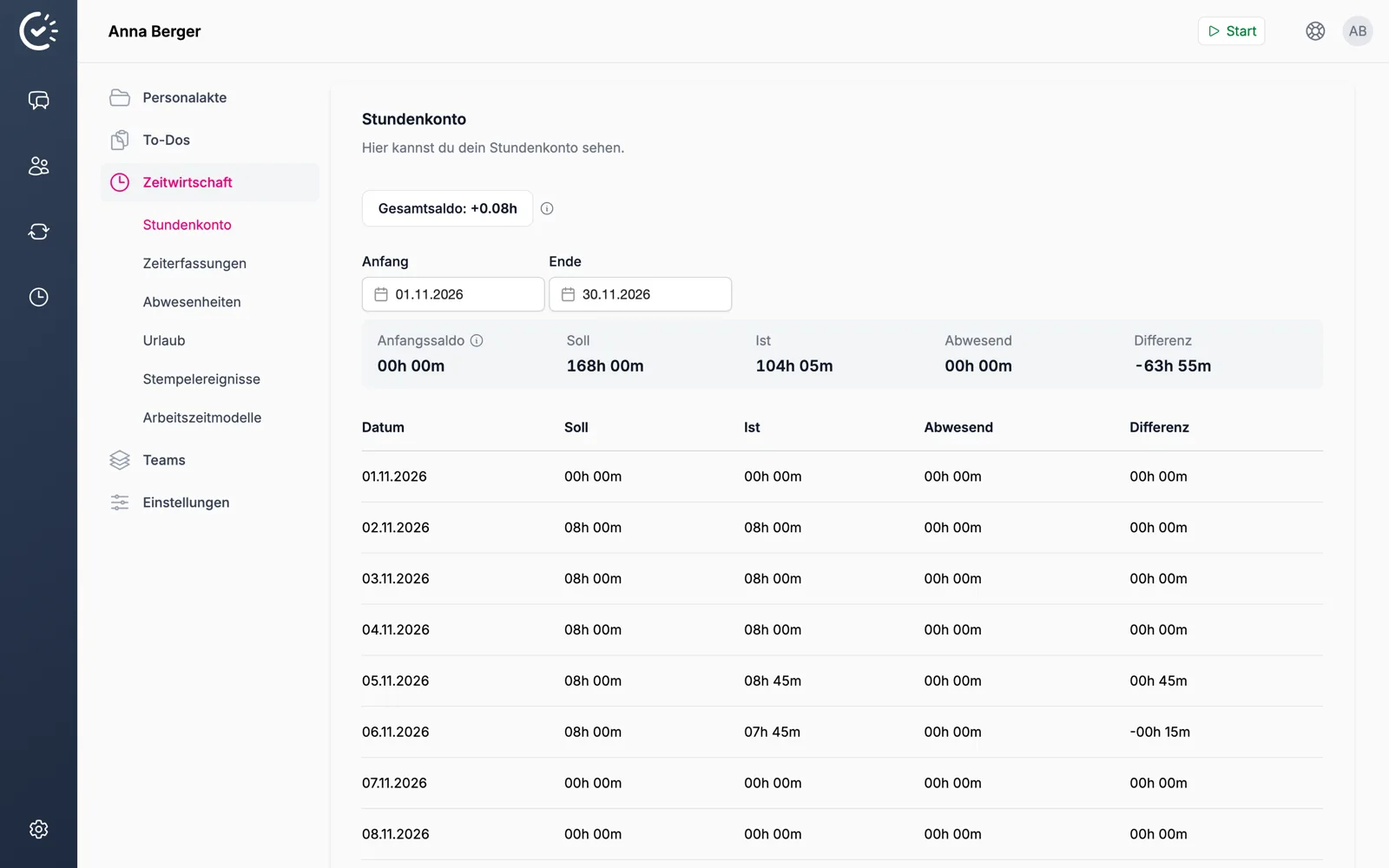
Abschnitt betitelt „Die Zahlen richtig lesen“Ganz oben steht der Gesamtsaldo. Er fasst alles bis zum Ende des gestrigen Tages zusammen. Der heutige Tag zählt nicht mit, und der Gesamtsaldo ändert sich auch nicht, wenn Du unten einen anderen Zeitraum wählst.
Darunter wählst Du mit Anfang und Ende den Zeitraum aus, den Du betrachten möchtest. Für diesen Zeitraum siehst Du:
- Anfangssaldo — der aufgelaufene Saldo, bevor der gewählte Zeitraum beginnt
- Soll — die Arbeitszeit, die laut Arbeitszeitmodell vorgesehen war
- Ist — die Zeit, die tatsächlich erfasst wurde, ohne Pausen
- Abwesend — die Sollzeit der Tage, an denen eine bestätigte Abwesenheit vorlag
- Differenz — Ist plus Abwesend minus Soll
Dieselben Spalten findest Du darunter noch einmal Tag für Tag.
Einen anderen Zeitraum auswerten
Abschnitt betitelt „Einen anderen Zeitraum auswerten“- Öffne Zeitwirtschaft → Stundenkonto in Deinem Profil.
- Setze unter Anfang das Startdatum.
- Setze unter Ende das Enddatum.
Die Übersicht und die Tagesliste aktualisieren sich sofort.
Das Stundenkonto von Mitarbeitenden ansehen
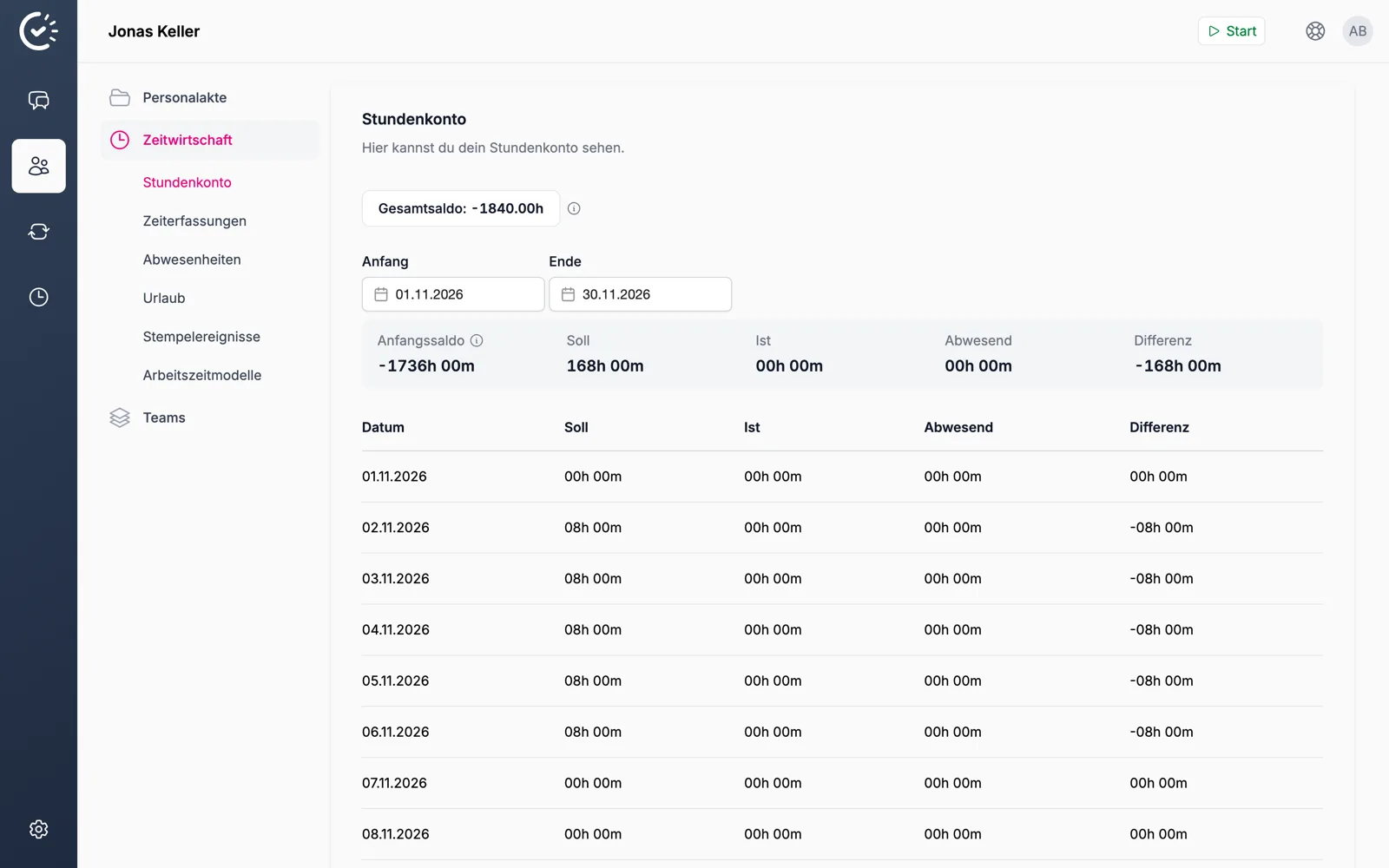
Abschnitt betitelt „Das Stundenkonto von Mitarbeitenden ansehen“Wenn Du Personalverantwortung hast, erreichst Du dieselbe Ansicht im Profil der jeweiligen Person.
- Gehe zu Mitarbeiter und öffne das gewünschte Profil.
- Wechsle zu Zeitwirtschaft → Stundenkonto.
Rechte und Sichtbarkeit
Abschnitt betitelt „Rechte und Sichtbarkeit“Ob Stundenkonto in der Profilnavigation auftaucht, hängt an Deiner Rolle. Dein eigenes Stundenkonto kannst Du üblicherweise sehen; für fremde Stundenkonten braucht es ein zusätzliches Recht.
Häufige Fragen
Abschnitt betitelt „Häufige Fragen“Warum ist meine Istzeit null, obwohl ich gestempelt habe?
Abschnitt betitelt „Warum ist meine Istzeit null, obwohl ich gestempelt habe?“Die Zeiterfassung ist noch nicht bestätigt. Erst bestätigte Zeiterfassungen zählen in das Stundenkonto ein.
Warum ist mein Soll an manchen Tagen null?
Abschnitt betitelt „Warum ist mein Soll an manchen Tagen null?“Dann sieht Dein Arbeitszeitmodell für diesen Wochentag keine Arbeitszeit vor, oder das Modell gilt erst ab einem späteren Datum.
Warum erzeugt mein Urlaubstag keine Minusstunden?
Abschnitt betitelt „Warum erzeugt mein Urlaubstag keine Minusstunden?“Weil die Sollzeit des Tages als Abwesend gutgeschrieben wird. Das funktioniert nur, wenn die Abwesenheit bestätigt ist.
Sind Pausen in der Istzeit enthalten?
Abschnitt betitelt „Sind Pausen in der Istzeit enthalten?“Nein. Die Istzeit ist die Nettoarbeitszeit — erfasste Pausen sind bereits abgezogen.
Warum weicht der Gesamtsaldo von der Differenz im Zeitraum ab?
Abschnitt betitelt „Warum weicht der Gesamtsaldo von der Differenz im Zeitraum ab?“Der Gesamtsaldo summiert alles bis gestern, unabhängig vom gewählten Zeitraum. Die Differenz bezieht sich nur auf den Zeitraum, den Du eingestellt hast.
Kann ich Einträge im Stundenkonto korrigieren?
Abschnitt betitelt „Kann ich Einträge im Stundenkonto korrigieren?“Nicht direkt. Korrigiere stattdessen die zugrunde liegende Zeiterfassung oder das Arbeitszeitmodell — das Stundenkonto rechnet danach neu.
Support
Abschnitt betitelt „Support“In unserem Hilfecenter findest Du viele weitere Hilfeartikel rund um Papershift. Solltest Du dennoch Fragen haben oder Unterstützung benötigen, ist unser Support sehr gerne für Dich da. Du kannst uns jederzeit direkt über die Software kontaktieren.